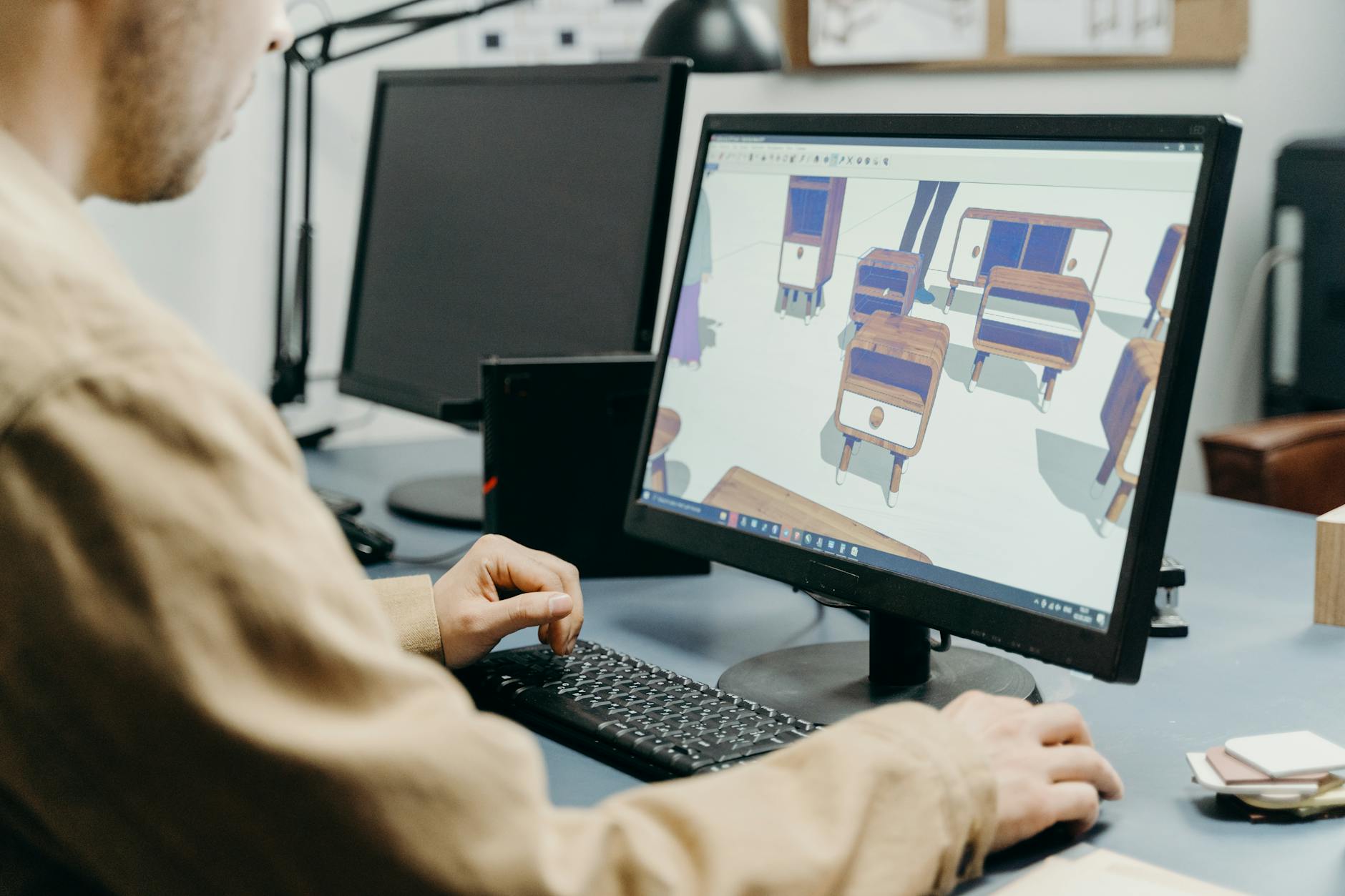

Dlaczego dział wizualizacji mebli w ogóle rozważa migrację na open source
Co zwykle pcha zespół od SketchUpa w stronę Blendera
W większości działów wizualizacji mebli impuls do zmiany nie bierze się z mody na open source, tylko z bardzo praktycznych problemów. Najczęściej chodzi o rosnące koszty licencji, ograniczenia techniczne SketchUpa przy zaawansowanych scenach oraz chęć uniezależnienia się od jednego dostawcy oprogramowania. Dochodzi do tego presja na jakość wizualizacji: klienci porównują rendery z katalogami największych producentów, a tam dominują już bardziej zaawansowane narzędzia.
SketchUp świetnie sprawdza się jako szybkie narzędzie koncepcyjne, ale przy skomplikowanych zabudowach, dużych wnętrzach czy renderach katalogowych zaczyna brakować elastyczności: brak natywnego, mocnego renderera, ograniczona praca z materiałami PBR, trudniejsza kontrola nad geometrią przy mocno detalizowanych modelach. Blender oferuje pełne środowisko 3D: od modelowania, przez shading i oświetlenie, po rendering na wysokim poziomie – bez dodatkowych opłat za silniki renderujące.
Dla działu oznacza to szansę na podniesienie jakości wizualizacji 3D mebli, uniknięcie kolejnych wzrostów cen licencji i możliwość zbudowania środowiska pracy, które można dostosować dokładnie do potrzeb, a nie odwrotnie. Jednocześnie zmiana narzędzia to zawsze ryzyko – szczególnie, gdy dział pracuje „pod korek” i nie ma komfortu długiej pauzy technologicznej.
Obawy przed migracją: spadek wydajności, nerwy i chaos
Najczęstsza obawa projektantów i szefów działów brzmi: „Stracimy kilka miesięcy, zanim dojdziemy do tej samej szybkości co w SketchUpie”. Do tego dochodzi lęk przed chaosem w plikach (różne wersje w SU i Blenderze), konfliktem w zespole (część osób nie chce uczyć się nowego narzędzia) oraz reakcją klientów („Dlaczego te wizualizacje nagle wyglądają inaczej?”).
Te obawy są uzasadnione, ale można je osłabić sposobem wdrożenia. Kluczowe jest, by nie rzucać się na pełną migrację z dnia na dzień, tylko potraktować Blendera jako drugie narzędzie, które stopniowo przejmuje kolejne etapy pracy. Najbezpieczniejszy scenariusz to rozpoczęcie od renderingu: modele powstają jeszcze w SketchUpie, ale są eksportowane do Blendera na etapie materiałów, światła i finalnego renderu. Dzięki temu zespół ma czas, by oswoić się z nowym środowiskiem bez blokowania bieżących projektów.
Sprawdzony sposób na zmniejszenie stresu to także jasne zasady przechowywania plików w okresie przejściowym: określony folder na projekty „Hybrid” (SU+Blender), czytelne nazewnictwo plików, krótka instrukcja co, gdzie zapisujemy i które pliki są „źródłem prawdy”. Bez tego frustracja rośnie szybciej niż umiejętności.
Blender w branży meblowej: fakty, nie mity
Blender od kilku lat zyskuje mocną pozycję w wizualizacjach produktowych – w tym meblowych. Jego silnik Cycles bez problemu radzi sobie z realistycznym drewnem, tkaninami tapicerskimi, metalami i szkłem, a EEVEE umożliwia szybkie podglądy i iteracje. Coraz więcej producentów mebli, studiów CGI i niezależnych freelancerów opiera na nim cały pipeline wizualizacji.
Jednocześnie Blender wciąż ma słabsze miejsce przy stricte technicznym projektowaniu mebli, gdzie królują systemy CAD i narzędzia parametryczne. W praktyce świetnie sprawdza się jako etap wizualizacyjny: od przybliżonego modelu technicznego, przez dopracowanie detali, po przygotowanie materiałów marketingowych. W wielu firmach przez długi czas funkcjonuje hybryda: CAD/SketchUp do konstrukcji i wymiarowania, Blender do fotorealistycznych wizualizacji.
W branży meblowej Blender wygrywa przede wszystkim:
- w scenach katalogowych – aranżacje wnętrz, całe kolekcje mebli w różnych ustawieniach,
- w detalach – zbliżenia okuć, faktur tkanin, krawędzi blatów,
- w animacjach – składanie mebla, prezentacja mechanizmów, lot kamery po wnętrzu.
Słabiej wypada jako główne narzędzie do projektowania konstrukcyjnego na poziomie warsztatowym, szczególnie jeśli firma ma rozbudowane procesy produkcyjne powiązane z systemem CAD.
Częściowa migracja: kiedy hybryda ma największy sens
Nie każda pracownia musi całkowicie porzucać SketchUpa. Dla wielu zespołów najlepszym rozwiązaniem jest hybrydowy workflow: SketchUp nadal służy jako szybki szkicownik i narzędzie do rozmowy z klientem, a Blender przejmuje rolę maszyny do finalnych wizualizacji mebli 3D. Taki układ zmniejsza próg wejścia, bo zespół nie traci od razu znanego sposobu pracy przy koncepcjach, a jednocześnie stopniowo buduje kompetencje w Blenderze tam, gdzie zysk jest największy.
Dobrym kompromisem jest też podział zadań w zespole: jedna lub dwie osoby specjalizują się w Blenderze (głównie rendering i materiały), a reszta działa dalej głównie w SketchUpie. Po kilku miesiącach, gdy pipeline się ustabilizuje, można rozszerzać zakres prac wykonywanych w Blenderze (np. modelowanie frontów, dodatków, elementów złożonych).
Jak sprawdzić, czy Twoja firma jest gotowa na migrację
Decyzja o przejściu z SketchUpa na Blendera powinna wynikać z konkretnej potrzeby, a nie z fascynacji open source. Pomagają w tym trzy proste pytania:
- Czy obecny poziom wizualizacji ogranicza sprzedaż lub wizerunek? Jeśli klienci proszą o „bardziej realistyczne rendery” albo marketing porównuje się do konkurencji z wyraźnie lepszym CGI, jest realny powód do zmiany.
- Czy koszty licencji zaczynają być problemem przy rozwoju działu? Jeśli każda nowa osoba w zespole to odczuwalny skok kosztów oprogramowania, open source daje oddech i większą elastyczność kadrową.
- Czy w zespole jest przynajmniej jedna osoba, która ma motywację zostać „mistrzem Blendera”? Bez wewnętrznego ambasadora migracja będzie szła opornie. Potrzebny jest ktoś, kto lubi grzebać w ustawieniach, szuka skrótów i chętnie pomaga innym.
Jeśli na dwa z trzech pytań odpowiedź brzmi „tak”, migracja – przynajmniej częściowa – ma sens, o ile zostanie przeprowadzona planowo i bez presji na natychmiastowe efekty.
Różnice między SketchUpem a Blenderem z perspektywy projektanta mebli
Inna filozofia pracy: szkic vs. pełne 3D
SketchUp jest zbudowany wokół idei szybkiego szkicowania przestrzeni. Push-pull, proste bryły, grupy i komponenty – to środowisko, w którym projektant może w kilka minut przejść od szkicu do prostej wizualizacji rozmieszczenia mebli. Dla rozmów z klientem i wstępnych koncepcji to ogromna zaleta.
Blender to natomiast pełne środowisko 3D oparte na meshach. Zamiast prostego push-pulla są edycja wierzchołków, krawędzi i ścian, modyfikatory, kolekcje, zaawansowane operacje na geometrii. Daje to niesamowitą kontrolę nad detalami: zaokrągleniami, fazami, nieregularnymi kształtami, elementami organicznymi (np. poduszki, tkaniny).
Przy pierwszym kontakcie wielu projektantów ma wrażenie, że „wszystko jest bardziej skomplikowane, niż trzeba”. Po kilku tygodniach pojawia się odwrotne odczucie: brak modyfikatorów i node’ów w SketchUpie zaczyna boleć, szczególnie gdy w grę wchodzi seria podobnych mebli z drobnymi różnicami.
Interfejs, nawigacja i skróty: co boli na starcie, a co później pomaga
Osoby przyzwyczajone do SketchUpa często odbierają interfejs Blendera jako przeładowany i „dziwnie zorganizowany”. Inny jest także sposób nawigacji: w Blenderze domyślnie obracamy widok środkowym przyciskiem myszy, a wiele funkcji wywołujemy skrótami klawiaturowymi, zamiast sięgać po ikony.
Z punktu widzenia wydajności, skróty i kontekstowe menu Blendera po kilku tygodniach potrafią znacznie przyspieszyć pracę. Problemem jest próg wejścia: użytkownik SketchUpa, który dotąd robił większość rzeczy myszką, musi nauczyć się zestawu kombinacji klawiszy. Warto to ułatwić poprzez:
- zmianę ustawień nawigacji, by przypominała SketchUpa (orbit, pan, zoom),
- przypisanie najczęściej używanych funkcji do „Quick Favorites”,
- przygotowanie dla zespołu krótkiej mapki skrótów w formie PDF lub wydruku obok biurka.
Po przejściu pierwszej fali frustracji wiele osób zaczyna doceniać to, że większość operacji w Blenderze można wykonać bez odrywania rąk od klawiatury. W długim okresie przekłada się to na szybkość modelowania mebli i pracy z materiałami.
Modelowanie mebli: precyzja, moduły i detale
SketchUp opiera się głównie na „rysowaniu” linii, prostokątów, okręgów i ekstrudowaniu ich w bryły. To proste i intuicyjne, ale mniej wygodne przy bardzo precyzyjnej kontroli topologii modelu. Szczególnie przy złożonych detalach – frezach, zaokrągleniach, nietypowych nogach – łatwo wpaść w gąszcz przecinających się płaszczyzn i trudnych do utrzymania w ryzach krawędzi.
W Blenderze praca odbywa się na siatce (mesh), a dużą rolę odgrywają modyfikatory. Przy meblach szczególnie przydatne są:
- Array – powielanie elementów (np. szczeble, listwy, nogi) z kontrolą odległości,
- Mirror – symetria mebla względem osi, idealna przy szafkach, komodach, stołach,
- Bevel – kontrolowane fazowanie i zaokrąglanie krawędzi, kluczowe dla realistycznego światła,
- Solidify – nadawanie grubości elementom (np. fronty, płyty, okładziny),
- Boolean – wycinanie otworów, miejsc na okucia, frezów.
Blender radzi sobie również dobrze z pracą na wymiarach – choć inaczej niż SketchUp. Można pracować w rzeczywistych jednostkach (metry, milimetry), używać dokładnych odległości przy przesuwaniu i skalowaniu, a także korzystać ze snapa do siatki i obiektów. Po odpowiedniej konfiguracji (o niej dalej) da się uzyskać precyzyjne modele mebli, które są spójne z rysunkami technicznymi.
Materiały, światło i rendering: proste tekstury vs. PBR
W SketchUpie materiały są z reguły prostsze: kolor + tekstura, okazjonalnie zewnętrzny renderer dokłada odbicia, bump czy rozmycie. W Blenderze system materiałów jest oparty na node’ach, co na początku może wyglądać przerażająco. Z drugiej strony właśnie node’y dają pełną kontrolę nad tym, jak drewno, tkanina czy metal reagują na światło.
Standardem staje się workflow PBR (Physically Based Rendering), w którym dla każdego materiału definiuje się kilka map: kolor, roughness, normal/bump, metalness i czasem displacement. Blender zawiera w sobie dwa silniki:
- Cycles – raytracingowy, bardzo realistyczny, wolniejszy, idealny do finalnych renderów katalogowych,
- EEVEE – silnik real-time, szybszy, świetny do podglądów, animacji i wizualizacji, gdzie liczy się czas.
Przesiadka z prostych materiałów w SketchUpie na node’y w Blenderze wymaga odrobiny nauki, ale w kontekście wizualizacji mebli daje ogromny skok jakościowy: realistyczne słoje drewna, subtelne przetarcia na metalach, wiarygodne tkaniny i skóry.
Kiedy zaczynać projekt w SketchUpie, a kiedy od razu w Blenderze
W praktyce opłaca się przyjąć prostą zasadę:
- Szybkie koncepcje, konsultacje z klientem, zmiany układu pomieszczeń – SketchUp nadal jest królem. Szkic, przesuwanie brył, dopasowanie zabudów pod skosy, rozmowa o ergonomii kuchni czy garderoby – to wszystko idzie szybciej w środowisku, które klient często zna i rozumie.
- Finalne wizualizacje do katalogu, strony www, materiałów marketingowych – Blender zyskuje przewagę. Lepsze światło, materiały PBR, kontrola nad głębią ostrości, zbliżenia na detale, animacje – tu różnica jakości jest widoczna gołym okiem.
Po pewnym czasie część zespołu może zacząć robić także modelowanie mebli w Blenderze, szczególnie tych, które często wracają w podobnych konfiguracjach. Ułatwi to wykorzystanie modyfikatorów i systemu assetów, a SketchUp pozostanie jako narzędzie głównie koncepcyjne lub do prostszych zadań.
Plan migracji krok po kroku – od pierwszych testów do pracy produkcyjnej
Pilot: jeden projekt, jedna osoba, jasno określony zakres
Najmądrzejsza droga do migracji z SketchUp do Blender to kontrolowany pilotaż. Zamiast zmuszać cały zespół do przesiadki, lepiej wybrać:
- jeden konkretny projekt (np. katalog nowej kolekcji stołów lub zabudowy kuchennej),
- jedną osobę, która ma motywację i czas na naukę,
- jasny cel: np. „przygotowanie zestawu 5 finalnych wizualizacji w Blenderze na podstawie modeli z SketchUpa”.
Definicja sukcesu pilotażu: co mierzyć, żeby nie zgubić sensu
Bez jasnych kryteriów pilot szybko zamienia się w „dłubanie po godzinach”. Zanim pierwsza osoba odpali Blendera, dobrze ustalić, po czym rozpoznacie, że eksperyment ma sens. Sprawdzają się proste, mierzalne punkty:
- czas wykonania sceny – np. ile godzin zajęło dojście od importu modelu do gotowego renderu w jakości katalogowej,
- jakość wizualną – subiektywnie, ale na wspólnym spotkaniu: porównanie renderów ze SketchUpa (lub dotychczasowego renderera) i z Blendera,
- komentarze marketingu/sprzedaży – czy widzą różnicę, czy łatwiej im pracować z tymi obrazami, czy klienci reagują inaczej,
- frustrację użytkownika – gdzie ta jedna osoba „utknęła”, ile razy musiała szukać rozwiązań w internecie, jakie tematy wymagają szkolenia dla reszty zespołu.
Chodzi o to, żeby po zakończeniu pilotażu móc podjąć decyzję: „rozwijamy temat i wprowadzamy Blendera szerzej” albo „zatrzymujemy się na tym etapie i używamy go tylko do wybranych zastosowań”. Bez presji na to, że nagle wszystko ma być robione w nowym narzędziu.
Drugi krok: mały zespół i powtarzalny typ projektu
Kiedy pierwsza osoba zyska minimalną swobodę w Blenderze, można przejść do etapu „mały zespół”. Typowy scenariusz:
- do „pilota” dołącza 1–2 kolejne osoby – najlepiej o różnym profilu (ktoś od modelowania, ktoś od ustawiania scen i renderu),
- wybieracie jeden powtarzalny typ projektu – np. wizualizacje zestawów kuchennych albo jednej linii szaf przesuwnych,
- wspólnie ustalacie, jak będzie wyglądał standard sceny w Blenderze (wymiary, kamera, rodzaj światła, rozdzielczości renderów, nazewnictwo plików).
Dobrze działa prosta zasada: ten, kto był „mistrzem Blendera” w pierwszym pilotażu, niech teraz spędzi część czasu na pomocy i odbieraniu scen od innych. Zmniejsza to stres nowicjuszy i przyspiesza wyrównywanie poziomu.
Równoległa produkcja: SketchUp + Blender zamiast gwałtownej przesiadki
Najbezpieczniejsza faza to taka, w której stare i nowe narzędzie działają obok siebie. Projekty komercyjne nadal powstają głównie w dotychczasowym środowisku (SketchUp + obecny renderer), a Blender wchodzi stopniowo:
- wybrane ujęcia katalogowe powstają tylko w Blenderze,
- niektóre modele mebli są testowo dopracowywane pod materiał PBR i detale w Blenderze,
- krytyczne deadline’y nadal obsługujecie w „bezpiecznym” narzędziu, żeby nowa technologia nie stała się wąskim gardłem.
Ta faza bywa psychologicznie trudna. Pojawia się pokusa, żeby przyspieszyć decyzję („przecież już umiemy Blendera, wyłączmy licencje”). Tymczasem kilka miesięcy spokojnej pracy równoległej pozwala realnie ocenić, gdzie Blender wnosi największą wartość, a gdzie nie ma sensu na siłę go używać.
Formalizacja procesu: procedury, checklisty i szablony
Kiedy kilka projektów przejdzie przez nowy workflow bez większych kryzysów, pojawia się naturalny moment na „zabetonowanie” tego, co działa. Zamiast liczyć na pamięć każdego członka zespołu, lepiej zbudować proste struktury:
- checklista sceny – krótki dokument (np. w Notion lub na firmowym dysku), który prowadzi krok po kroku: jednostki, ustawienia renderera, nazewnictwo kolekcji, typ oświetlenia, warstwy postprodukcji,
- szablon pliku .blend – gotowy plik startowy z ustawioną kamerą, podstawowym światłem, skonfigurowanym color management i typowymi render settings,
- standard nazw – prosty system: nazwa mebla + wersja + rodzaj pliku (model, scena, render), ułatwiający szukanie i archiwizację,
- zasady backupu – gdzie trzymane są pliki .blend, jak często robione są kopie, jak wygląda eksport finalnych modeli do formatu wymiany.
Dzięki temu nowa osoba w zespole nie startuje od „gołego” Blendera, tylko od sprawdzonego szablonu. Zmniejsza to ilość błędów technicznych (np. sceny w innych jednostkach, przypadkowo inne gamma na renderach) i przyspiesza wdrożenie.
Konfiguracja Blendera pod wizualizacje mebli – fundamenty, które oszczędzą nerwów
Jednostki, skala i snapping: podstawa pod współpracę z działem technicznym
Jeśli dział konstrukcyjny pracuje w milimetrach, a wizualizacje „pływają” w losowych skalach, frustracja jest gwarantowana. Dlatego na początku warto zrobić porządek z podstawami sceny:
- w zakładce Scene > Units ustawcie Metric i jako jednostkę np. millimeters,
- zadbajcie, by importowane modele (np. z CAD lub SketchUpa) były poprawnie przeskalowane – raz opracowany preset importu oszczędzi masę czasu,
- skonfigurujcie snap (magnes w górnym pasku): snapping do wierzchołków, krawędzi i ścian, z włączoną opcją „Absolute Grid Snap” dla szybkiego dopasowania do siatki.
Po takim ustawieniu Blender przestaje być „artystycznym” programem 3D, a zaczyna zachowywać się jak precyzyjne narzędzie, w którym mebel o szerokości 800 mm naprawdę ma 800 mm. To z kolei ułatwia komunikację z technologami i wykonawcami.
Ustawienie widoków i interfejsu pod pracę na co dzień
Zamiast przy każdym projekcie organizować scenę od zera, lepiej zaprojektować swój „kokpit”. Przy wizualizacjach mebli sprawdza się układ, w którym:
- główny obszar to 3D Viewport w trybie Solid lub Material Preview,
- po prawej stronie widoczne są zakładki Outliner (kolekcje, obiekty) i Properties (modyfikatory, materiały, światło, render),
- na dole można trzymać prosty Shader Editor albo Timeline – zależnie od tego, czy częściej pracujecie nad materiałami, czy nad ujęciami i animacjami.
Jeśli ktoś w zespole ma alergię na przełączanie widoków, można przygotować dla niego osobny layout – np. oddzielne okno z podglądem kamery w Rendered (EEVEE lub Cycles), żeby od razu widzieć efekt zmian.
Silnik renderujący i color management: spójne ustawienia w całym dziale
Mieszanie różnych silników i ustawień kolorów między osobami daje jeden efekt: katalog wygląda, jakby był złożony z materiałów pięciu producentów. Lepiej ustalić kilka standardów:
- wspólny silnik do finalnych renderów (najczęściej Cycles) i drugi do podglądu / szybszych ujęć (np. EEVEE),
- ustalone ustawienia Color Management – np. View Transform = „Filmic”, Look = „Medium High Contrast” albo własny preset, który pasuje do identyfikacji wizualnej marki,
- stała gamma i profil kolorów dla eksportowanych obrazów (najczęściej sRGB).
Dobrym nawykiem jest zapisanie tych ustawień w pliku startowym Blendera (File > Defaults > Save Startup File) lub w dedykowanym szablonie projektu. Dzięki temu każdy nowy plik zaczyna w jednolitym środowisku.
Biblioteki materiałów i assetów: zamiast zaczynać od zera za każdym razem
Największe przyspieszenie przy wizualizacji mebli daje zbudowanie wspólnej biblioteki materiałów i elementów sceny. Zamiast za każdym razem odtwarzać ten sam dąb czy tę samą stal szczotkowaną, tworzycie jeden plik-bibliotekę, z którego wszyscy korzystają.
W praktyce wygląda to tak:
- powstaje główny plik np.
_LIB_materials.blendna serwerze lub dysku sieciowym, - w nim tworzone są posegregowane materiały: drewna (z opisem kierunku słojów), laminaty, lakiery, metale, szkła, tkaniny, plastiki,
- każdy materiał dostaje jasną nazwę, np.
WOOD_OAK_NATURAL_PBR,METAL_BLACK_MATT, - w Blenderze w zakładce Asset Browser te materiały oznacza się jako Asset, dzięki czemu w projektach można je po prostu przeciągać do sceny.
Podobny plik może zawierać asset’y geometryczne: uchwyty, zawiasy, nogi, typowe stopy regulowane, a także elementy sceny: podłogi, ściany, tła, podstawowe źródła światła. Przy większym zespole warto wyznaczyć osobę odpowiedzialną za „higienę biblioteki”: pilnowanie nazw, spójności materiałów i jakości assetów.
Przygotowanie presetów światła i kamer dla spójnych ujęć
Żeby katalog czy strona internetowa wyglądały jak całość, ujęcia muszą być powtarzalne stylistycznie. W Blenderze można to osiągnąć, przygotowując gotowe „setupy” kamer i świateł:
- jedna scena bazowa z kamerą produktową – np. pod kątem 35–45°, z delikatną perspektywą, w stałej odległości od mebla,
- kilka wariacji świateł: „studio białe”, „studio ciepłe”, „wieczorne wnętrze”, używających HDRI lub zestawu lamp area/spot,
- ustalone parametry Depth of Field (głębia ostrości) dla zbliżeń na detale okuć, pięknych fornirów czy struktury tkaniny.
Te sceny również warto trzymać jako szablony projektów. Projektant otwiera gotowy plik, podmienia model mebla i materiały, a reszta – kamera, światło, rozdzielczości renderów – już na niego czeka.
Migracja istniejących modeli i bibliotek – jak przenieść dorobek lat
Inwentaryzacja: nie wszystko trzeba od razu przenosić
Największy błąd przy migracji to założenie, że wszystko musi zostać natychmiast przeniesione do Blendera. Zwykle 20–30% modeli generuje większość bieżącej pracy. Dlatego pierwszy krok to szybka inwentaryzacja:
- spis najczęściej używanych modeli – topowe kolekcje, hity sprzedażowe, elementy modułowe,
- oznaczenie modeli „historycznych” – używanych sporadycznie, głównie w archiwalnych projektach,
- sprawdzenie, które modele mają poprawną geometrię i tekstury już w SketchUpie, a które i tak wymagają przebudowy.
Na tej podstawie da się ułożyć listę priorytetów: najpierw przenoszone są modele, które zarabiają – czyli często wracają w nowych projektach i są ważne dla wizerunku marki.
Strategie przenoszenia modeli: import, retopologia, czy budowa od nowa
Nie każdy model ze SketchUpa nadaje się do bezpośredniego użycia w Blenderze. W praktyce stosuje się trzy podejścia:
- Import i szybkie czyszczenie – dla prostych brył (szafki, stoły, proste regały) wystarczy import .skp lub .dae/.fbx, usunięcie zbędnych edge’ów, poprawienie normalnych i nadanie nowych materiałów PBR,
- Częściowa retopologia – przy modelach z dużą liczbą zbędnych podziałów (np. obłe oparcia, frezy), część geometrii warto uprościć, by poprawić wygląd i wydajność,
- Model od nowa – gdy stary model ma złą topologię, nienaturalne proporcje lub był „łatany” latami, częściej szybciej jest zbudować go ponownie w Blenderze, niż ratować.
Niekiedy opłaca się przyjąć zasadę: „proste korpusy importujemy, skomplikowane detale budujemy od nowa”. Dzięki temu zachowujecie zgodność wymiarową z wcześniejszymi projektami, a jednocześnie korzystacie z lepszej jakości geometrii w miejscach, gdzie klient faktycznie patrzy (fronty, uchwyty, krawędzie).
Mapowanie materiałów: od kolorowych kubików do PBR
Modele ze SketchUpa często mają materiały typu „biały półmat”, „brązowy”, „metal” bez wyraźnych cech fizycznych. W Blenderze i PBR warto przejść na inne myślenie: materiał to nie tylko kolor, ale też chropowatość, odbicie, struktura.
Praktyczny sposób na płynne przejście:
- utrzymanie starych kolorów jako „placeholderów” – po imporcie modele wyglądają mniej więcej jak dawniej,
- stopniowe podmienianie materiałów na gotowe PBR-y z biblioteki – zaczynając od frontów, blatów i metalowych elementów,
- utworzenie mapy konwersji – dokumentu, w którym wypisane są stare nazwy materiałów SketchUpa i ich odpowiedniki w bibliotece Blenderowej.
Automatyzacja konwersji: nazewnictwo, skrypty i proste procedury
Przy większej liczbie modeli ręczne podmienianie materiałów i poprawianie skali szybko zamienia się w syzyfową pracę. Zamiast walczyć z każdym projektem osobno, lepiej zbudować kilka prostych „szyn”, po których ta migracja pojedzie szybciej.
Największą dźwignią jest spójne nazewnictwo. Jeśli w SketchUpie powtarza się materiał o nazwie dąb naturalny, a w Blenderze jego odpowiednikiem jest WOOD_OAK_NATURAL_PBR, można wykorzystać tę powtarzalność. Dla kluczowych materiałów i obiektów taka mapa powiązań powinna być jednoznaczna.
Na tej bazie da się zbudować kilka półautomatycznych rozwiązań:
- proste makra / checklisty – np. w formie krótkiej instrukcji: „Po imporcie: 1) uruchom preset skali, 2) włącz narzędzie do oczyszczania geometrii, 3) użyj gotowego nodu do podmiany materiałów”,
- proste skrypty w Pythonie (często wystarczy kilka linijek) wyszukujące stare nazwy materiałów i zamieniające je na materiały z biblioteki,
- dedykowane Group Nodes lub Geometry Nodes, które „naprawiają” powtarzające się problemy (np. odwrócone normalne, podwójne wierzchołki).
Nie każdy w zespole musi programować. W praktyce wystarczy jedna osoba techniczna, która przygotuje proste narzędzia, a reszta będzie korzystać z przycisków i presetów. Zdejmuje to z barków projektantów dużo nudnej, powtarzalnej pracy.
Wersjonowanie zmigrowanych modeli: co zaktualizowane, co jeszcze „stare”
Po kilku tygodniach migracji łatwo stracić orientację, które modele są już „blenderowe”, a które nadal żyją tylko w SketchUpie. Wtedy zaczynają się konflikty: dwa warianty tego samego fotela, trzy różne wykończenia blatu w zależności od pliku.
Wprowadza to sporo bałaganu, ale nietrudno temu zapobiec, jeśli od początku przewidzicie prosty system oznaczeń, np.:
- dodanie sufiksu w nazwie pliku albo kolekcji:
_LEGACYdla starych modeli i_BLENDdla nowych, - prowadzenie krótkiego rejestru migracji (choćby w arkuszu): nazwa modelu, data migracji, osoba odpowiedzialna, status (w trakcie / gotowe / do poprawki),
- oznaczenia kolorami w Outlinerze – np. kolekcje z modelem częściowo zmigrowanym mają inny kolor niż w pełni zaktualizowane.
Dzięki temu przy każdym nowym zleceniu wiadomo, czy sięgać po model z nowej biblioteki Blendera, czy na razie użyć jeszcze starego pliku i dopiero wtedy go przenieść.
Walidacja jakości: jak nie „zepsuć” ikonicznych modeli
W każdym katalogu są produkty-ikony: krzesło, stół, narożnik, które klienci kojarzą „na pamięć”. Przy takich modelach drobna zmiana proporcji może wywołać dysonans: coś „nie gra”, choć trudno powiedzieć co.
Przy krytycznych modelach przydaje się krótki proces walidacji:
- porównanie nałożonych widoków – eksport prostego renderu z SketchUpa i z Blendera w tym samym ujęciu, a potem porównanie ich np. w przeglądarce zdjęć,
- kontrola wymiarów referencyjnych – wysokość siedziska, grubość blatu, szerokość ramy, sprawdzone narzędziem Measure i porównane z kartą technologiczną,
- akceptacja wizualna – 1–2 osoby (np. szef produktu i grafik) patrzą na nowy model w otoczeniu zbliżonym do katalogu; jeśli pojawia się wątpliwość, lepiej poprawić model, a nie iść na skróty.
Ten proces szczególnie opłaca się przy modelach, które w materiałach marketingowych pojawiają się często – każda poprawka „po wydruku” jest wtedy wyjątkowo bolesna.
Nowy workflow projektowy: od koncepcji po finalny render w Blenderze
Faza koncepcji: szybkie bryły zamiast dopieszczonych detali
Najczęstsze obawy przy przejściu z SketchUpa do Blendera dotyczą szybkości pracy w początkowej fazie projektu. W SketchUpie wiele osób jest przyzwyczajonych do rysowania „pudełek” w kilka sekund. W Blenderze da się osiągnąć podobne tempo, jeśli świadomie używa się właściwych narzędzi.
Dla etapu koncepcyjnego lepiej stosować proste bryły z minimalną liczbą segmentów. W praktyce dobrze działa schemat:
- konstrukcję korpusu, blatów i półek opierać na kostkach (Cube) z modyfikatorem Solidify dla grubości płyty,
- zaokrąglenia wprowadzać jednym lub dwoma modyfikatorami Bevel ustawionymi globalnie, bez ręcznego modelowania każdej krawędzi,
- fronty i drzwi trzymać w oddzielnej kolekcji, co w koncepcji ułatwia podmiany wariantów (lakier, fornir, frezowanie).
W tym momencie nie trzeba jeszcze definiować docelowych materiałów PBR. Wystarczy prosty kod kolorystyczny – kilka materiałów-„klocków”: korpus, front lakier, front fornir, metal, szkło. Chodzi o proporcje i rytm, a nie o ostateczny odcień każdego dębu.
Model produkcyjny: doprecyzowanie geometrii zgodnej z technologią
Gdy koncepcja jest zaakceptowana, projekt przechodzi w etap „produkcyjny”. Tu Blender pokazuje przewagę nad SketchUpem tam, gdzie liczy się kontrola nad siatką i powtarzalne operacje.
Przy meblach przejście z koncepcji do modelu produkcyjnego często oznacza:
- zamianę ogólnych brył na realne komponenty – płyty, formatki, profile, w docelowej grubości,
- wprowadzenie detali technologicznych, takich jak frezy pod okucia, podcięcia, fazy, promienie zaokrągleń zgodne z narzędziami stolarskimi,
- uporządkowanie topologii: proste quad’y zamiast chaotycznych trójkątów, co później ułatwia UV mapowanie i shading.
W tym etapie świetnie sprawdzają się modifiers jako „przepisy” na detale: zamiast ręcznie zaokrąglać każdą krawędź, stosuje się globalne Bevel na grupach krawędzi z odpowiednimi Bevel Weights. Zmieniasz promień – wszystkie krawędzie dostosowują się same. Pod kątem korekt wprowadzanych na życzenie klienta to duża oszczędność czasu.
UV i materiały: moment, w którym projekt „nabiera mięsa”
Kiedy bryła jest opanowana, przychodzi etap, w którym mebel zaczyna wyglądać „jak w katalogu”. W pracy z meblami kluczowe są poprawne UV, zwłaszcza dla drewna i tkanin.
Dobrym nawykiem jest stosowanie prostych zasad:
- dla prostych form (blaty, półki, boki szafek) często wystarcza Smart UV Project, ale kierunek słojów trzeba potem ręcznie dopasować przez obrót UV,
- dla bardziej złożonych brył (np. zaokrąglone oparcia, podłokietniki) lepiej ręcznie wyznaczyć seams, by uniknąć dziwnych przejść tekstury na zgięciach,
- tkaniny i plecionki wymagają konsekwentnej skali – dobrze, jeśli cały dział korzysta z jednego benchmarku: np. 1 „kwadracik” plecionki to 10 mm.
Materiały PBR z biblioteki dodają realizmu, ale ich mocą jest spójność. Jeśli ten sam dąb ma inny kontrast i nasycenie w każdym projekcie, klient przestaje ufać temu, co widzi. Dlatego raz dopracowany dąb, raz ustawiona tkanina „basic grey” czy „anthracite” powinna działać w całym pipeline’ie – i w koncepcji, i w finalnym renderze.
Światło i kadry: od „zdjęcia technicznego” do sceny sprzedażowej
Po etapie technicznym przychodzi czas na opowieść wizualną. Ten sam model w dwóch różnych ustawieniach światła i kamery potrafi wyglądać jak dwa inne produkty.
Praktyczny podział ról między ujęciami może wyglądać tak:
- ujęcia techniczne – proste światło studyjne, neutralne tło, brak mocnych cieni; tu chodzi o czytelność bryły i proporcji,
- ujęcia katalogowe – dopracowane HDRI lub zestaw lamp symulujących wnętrze, starannie dobrana perspektywa (ogniskowa 35–50 mm) i subtelna głębia ostrości,
- detale – mocniej skupiona głębia, bliższa ogniskowa, światło podkreślające strukturę drewna, tkaniny czy połysk lakieru.
Blender pozwala zapisać kilka kamer w jednej scenie, więc nie trzeba niczego duplikować. Jedna scena – kilka perspektyw, a każda dostosowana do innej potrzeby: karta produktowa, baner, social media.
Renderowanie i postprodukcja: kto za co odpowiada
W zespołach przechodzących na Blendera często pojawia się pytanie: gdzie kończy się praca 3D, a zaczyna grafika 2D? Odpowiedź zależy od zasobów, ale jasny podział ról upraszcza komunikację.
Sprawdza się podejście, w którym:
- dział 3D odpowiada za czysty, możliwie finalny render: poprawne kolory, światło, materiały, bez „ratowania” w Photoshopie,
- grafik 2D zajmuje się kompozycją materiałów marketingowych: układ na stronie, podpisy, drobne korekty kontrastu, wycięcie tła, efekty specjalne.
Żeby ułatwić współpracę, w Blenderze można korzystać z Render Passes i zapisywać dodatkowe warstwy: Diffuse, Glossy, Depth, Cryptomatte. Dają one grafikom 2D większą swobodę, gdy trzeba np. lekko przygasić refleksy na froncie albo rozmyć tło bez ingerowania w cały render.
Variacje produktów: kolory, uchwyty, konfiguracje w jednym pliku
W meblach ilość kombinacji potrafi wykończyć każdy zespół: trzy kolory frontów, cztery rodzaje uchwytów, dwie wysokości korpusu i jeszcze wersja z cokołem lub na nóżkach. Jeśli każda konfiguracja to osobny plik, robi się katastrofa organizacyjna.
Blender daje tu kilka wygodnych narzędzi:
- Collections – osobne kolekcje dla wariantów uchwytów czy nóg; na ujęciach włącza się tylko te, które mają być widoczne,
- Drivers – proste parametry, które zmieniają np. wysokość nóg, przesunięcie półek czy rodzaj frezu po ustawieniu wartości w jednym miejscu,
- Geometry Nodes – bardziej zaawansowana opcja: konfigurator wewnątrz Blendera, w którym kilkoma suwakami zmienia się wymiary i elementy mebla.
Przy rozsądnie zaprojektowanym pliku jedna scena może obsłużyć kilkanaście realistycznych wariantów produktu. Zespół nie tonie wtedy w setkach prawie identycznych blendów różniących się tylko kolorem frontu.
Współpraca w zespole: standardy plików i podział odpowiedzialności
Największym wrogiem płynnego workflow nie jest sam Blender, tylko chaos organizacyjny. Gdy trzy osoby pracują każda „po swojemu”, trudno utrzymać spójność katalogu.
Pomaga kilka prostych, spisanych zasad:
- spójny system katalogów na serwerze: osobne foldery na modele bazowe, sceny katalogowe, assety i tekstury,
- wspólny szablon nazewnictwa plików, np.
PROD_kolekcja_model_wariant.blend, - rozpisanie, kto odpowiada za co: osoba od bibliotek, osoba od scen katalogowych, osoba od finalnych renderów, itd.
Jeśli dział używa narzędzi do wersjonowania (Git, SVN, lub choćby prosty DAM na serwerze), można przypisać revizje do modeli, scen i materiałów. To szczególnie przydatne tam, gdzie projekty wracają po miesiącach z drobną modyfikacją – łatwo wtedy sprawdzić, który plik był bazą do wcześniejszych materiałów.
Przejrzyste „ścieżki awaryjne”: kiedy jednak sięgnąć po SketchUpa
Migracja nie wymaga wyrzucenia SketchUpa na śmietnik już pierwszego dnia. W praktyce przez jakiś czas oba programy będą funkcjonować obok siebie – i to jest w porządku, o ile robi się to świadomie.
Można ustalić proste zasady przejrzystych „ścieżek awaryjnych”:
- SketchUp nadal służy do wymiany plików z biurami architektonicznymi, które pracują tylko w SU,
- wizualizacje produktowe, katalogowe, kampanijne powstają wyłącznie w Blenderze, żeby zachować spójność,
- każdy model rozwijany dalej w Blenderze otrzymuje oznaczenie, że to on jest teraz „źródłem prawdy” – a wersja SketchUpowa staje się tylko referencją lub archiwum.